Démarrer rapidement
Mettez ADLISS en production rapidement, avec des bases saines et des usages maîtrisés
Démarrez rapidement avec ADLISS grâce aux outils de configuration initiale, d’import de données et d’accompagnement à la prise en main.
paramétrage incomplet, import bancal, utilisateurs livrés à eux-mêmes, absence de méthode.
La phase de démarrage ADLISS vise un objectif simple : rendre l’outil opérationnel rapidement,
avec des données propres et des pratiques qui tiennent dans le temps.
- Assistant de première configuration : société, paramètres clés, utilisateurs
- Import initial des données : contacts, catalogue, fournisseurs, historiques factures
- Parcours guidés orientés cas d’usage : devis, encaissement, réception, GED
- Check-lists de mise en route et contrôles de cohérence
- Astuces productivité : raccourcis, recherches, filtres, vues de travail
- Accès aux ressources et au support : base de connaissances, assistance, capitalisation
Parcours guidés & bonnes pratiques
Apprendre par l’usage
- Créer un client et qualifier un prospect
- Émettre un devis, le transformer, facturer
- Encaisser et relancer
- Réceptionner une commande fournisseur, mettre en stock
- Émettre un BL, gérer un retour
- Classer un document et le retrouver
Interface de travail & logique d’affichage
Interface de travail & logique d’affichage
Organisation de l'interface
L'interface brekdk.eu est conçue pour mettre en avant la lisibilité, la rapidité d'action et la cohérence métier. Chaque écran repose sur une structure homogène, pensée pour réduire les allers-retours et maintenir le contexte de travail.
Navigation et accès aux modules
Le menu latéral gauche permet d'accéder aux différents modules (clients, fournisseurs, ventes, GED, etc.), tandis que la barre supérieure regroupe des raccourcis d'action ainsi qu'une recherche transversale.
Affichage en liste et fiche détaillée
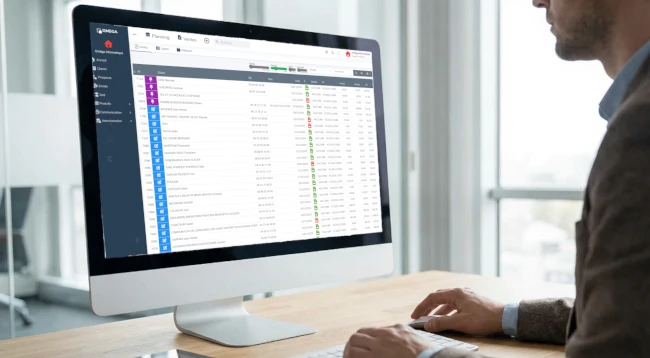
La plupart des écrans s'organisent en deux zones complémentaires : un tableau récapitulatif à gauche, et la fiche détaillée de l'élément sélectionné à droite (client, fournisseur, document, devis…). Cette disposition permet de consulter, de modifier ou d'agir sans quitter la liste en cours.
Tableaux personnalisables
L'affichage des tableaux est entièrement personnalisable : choix et ordre des colonnes, mise en forme automatique des données selon le type de champ et le contexte d'utilisation.
Actions groupées
Une colonne dédiée « CHECK » permet d'afficher des cases à cocher afin d'appliquer des actions groupées sur plusieurs lignes en une seule opération.
Interface adaptative & compatibilité multi-écrans
L'interface brekdk.eu est entièrement adaptative (responsive) et s'ajuste automatiquement à tous les formats d'écran. Sur écran étroit, l'affichage bascule en colonne unique tout en conservant l'accès à la liste et à la fiche, sans perte de fonctionnalités.
La plateforme est utilisable sur tous les supports : téléphone Android, tablette, ordinateur portable, jusqu'aux grands écrans (32" et plus), offrant une expérience cohérente et fluide quel que soit le contexte d'utilisation.
Confort d'utilisation
brekdk.eu peut être utilisé avec plusieurs onglets du navigateur ouverts simultanément, pour travailler en parallèle et gagner en efficacité. L'interface propose également un mode clair et un mode sombre, selon les préférences de chacun et les conditions d'éclairage.
Affichage mobile spécifique
À noter : le module de facturation bénéficie d'un affichage dédié aux écrans mobiles, avec une navigation par glissement (slider) plutôt que par onglets, afin de préserver lisibilité et efficacité sur smartphone.
Interface adaptée aux rôles
Pour alléger l'interface et éviter toute surcharge d'information, il est possible de désactiver entièrement certains modules, au niveau de la société ou par collaborateur. Chaque utilisateur dispose ainsi d'un périmètre fonctionnel correspondant à son rôle.
Par exemple, un commercial n'a pas vocation à accéder à l'interface de gestion des stocks, tandis qu'un utilisateur ADV ou logistique disposera d'écrans et d'actions adaptés à ses besoins.
Être opérationnel rapidement
Gagner du temps tous les jours
Bien connaître l'interface
Maîtriser les principes fondamentaux de l'interface vous permet d'aller droit au but :
ce qui pourrait demander 40 clics sans repères
se résume souvent à 2 actions avec les bons réflexes.
Paramétrer selon vos besoins métier
Un paramétrage aligné sur vos besoins réels, vos méthodes de travail et vos flux métier vous fait gagner un temps précieux au quotidien et évite les contournements ou les saisies en double.
Notions de gestion : utiles, mais non bloquantes
Certaines notions de gestion ou de comptabilité sont secondaires lors de la prise en main. Elles prennent tout leur intérêt au fur et à mesure de l'utilisation quotidienne.
Un ERP a pour vocation de partager l'information.
Les données circulent au sein de workflows collaboratifs et doivent être rigoureusement exactes.
Toute saisie approximative ou erronée fragilise l'ensemble du processus.
La fiabilité des données est indispensable pour l'ensemble des collaborateurs.
Les exigences de traçabilité de la norme NF525 permettent d'identifier l'origine de chaque donnée.
Support & ressources
Être autonome, mais jamais bloqué
Ressources
- Base de connaissances : guides, FAQ, documentation fonctionnelle, webinaires et vidéos
- Check-lists opérationnelles : clôture, inventaire, migration, mise en production
- Formations sur site ou à distance, dans le cadre de prestations contractuelles
Support
- Canal de support dédié (email, téléphone)
- Priorisation des demandes : bloquant / important / amélioration
- Suivi des demandes et capitalisation des retours pour enrichir en continu la documentation
Assistance à distance
Pour faciliter toute intervention sur votre environnement, nous recommandons l'utilisation de RustDesk, un outil open-source de bureau à distance permettant une prise en main rapide et sécurisée de votre poste, sans configuration complexe.
- Site officiel : https://rustdesk.com/fr/
- Dernière version (1.4.5) : page de téléchargement GitHub
- Installation Windows : téléchargement direct depuis le site officiel
RustDesk garantit une connexion sécurisée grâce au chiffrement de bout en bout et n'autorise les interventions qu'avec votre accord explicite.
Comptes collaborateurs supplémentaires
Tarif dégressif + facturation au réel (mensuel / annuel).
Abonnement de base : 49 € HT / mois
incluant 3 accès collaborateurs.
Au-delà de ce quota, chaque utilisateur supplémentaire est facturé selon une
grille tarifaire dégressive en fonction de l'effectif total.
4 à 9 : 35 € HT — 10 à 20 : 31 € HT — 21 à 50 : 26 € HT — 51 et plus : 22 € HT
Comment cela fonctionne-t-il ?
Le principe est simple : chaque mois, nous dénombrons vos comptes collaborateurs actifs et appliquons automatiquement le tarif correspondant à la tranche concernée.
- 3 accès inclus dans l'abonnement de base
- Seuls les comptes actifs sont pris en compte (les comptes suspendus ou archivés ne sont pas facturés)
- Facturation automatique en début de mois suivant
Règles d'utilisation des accès
Un accès correspond à une personne, et non à un appareil.
Chaque collaborateur peut se connecter depuis plusieurs supports
(PC, tablette, mobile) en utilisant un seul et même compte.
Les accès sont strictement personnels et nominatifs.
Le partage d'un même compte entre plusieurs personnes est
interdit (voir nos CGU).
Et parce qu’une démonstration vaut mieux que mille mots…
Pour bien ressentir la simplicité, la précision et la puissance de la gestion opérationnelle Adliss, rien ne vaut une démonstration en ligne : en autonomie ou accompagnée par l’un de nos conseillers, selon vos préférences.